正直に言うと、AI生成のストーリーボードを初めて試した時、ここまで細部にこだわるなんて思ってもみなかった。でも自分の言葉が実際の映像に変わるのを見ると、何かが変わるんだ。細かい部分に気づき始める——ショットの角度、照明の雰囲気、キャラクターの表情のニュアンス。そして時々——思った以上に頻繁に——そうした細かい部分が、どうも違和感を感じるんだ。
核心となるアイデアはあるが、構図が窮屈すぎる。あるいは不気味さを求めていたのに、雰囲気が明るすぎる。構図自体は気に入っているが、もっとビンテージ映画の静止画のような風合いが欲しかった。
最初は、そのまま我慢するか、画像全体を一から再生成して運を天に任せるしかないと思っていました。でもその時、VeeSparkのカメラエディターを見つけたんです。正直に言うと? まさに革命的なツールでした。
これにより、ワークフローを中断したり外部ツールの使用を強制されたりすることなく、ストーリーボードに対する創造的なコントロールを取り戻すことができました。ついに、現場でカメラを調整する監督のように、ビジュアルを微調整できるようになったのです。
トーンやスタイル、ストーリーテリングの明瞭さを重視するクリエイターの方へ。読み進めてください。このツールはあなたのためのものです。
例えば、緊張感あふれる劇的な場面——生々しく、荒削りで、地に足のついた感覚が求められるシーンを書いたとしよう。VeeSparkでストーリーボードを生成すると、AIがまずまずの初稿を提示する。登場人物は適切で、配置も機能し、シーンは読み応えがある。
でも、雰囲気がおかしい。
もしかすると色合いが夢見心地すぎるのかもしれない。縦向きで撮ったのにYouTubeに投稿するには16:9が必要だったり。あるいは(意外とよくあることだが)、背景に猫がふらりと映り込んでいたりする。
そこで画像レベルの編集が大きな違いを生むのです。
VeeSparkのカメラエディターでは、以下の操作が可能です:
プロンプトを書き直さずにフレーミングを調整する
ビジュアルを特定のビジュアルスタイルや参照物に合わせる
ランダム性を制御し、洗練された結果か実験的な結果のいずれかを得る
勢いや流れを失うことなく、素早く反復する
「まあ、いいか」と「うん、これだ」の違いだ。
最初のストーリーボードを作成したら、カメラエディターをデジタルレンズのように扱う。視覚言語を微調整し、意図と完全に一致するまで調整するためのツールとして活用するのだ。
以下が私が従う正確な手順です:
調整が必要な画像を見つけ、その上にカーソルを合わせ、右下隅にあるカメラアイコンをクリックします。
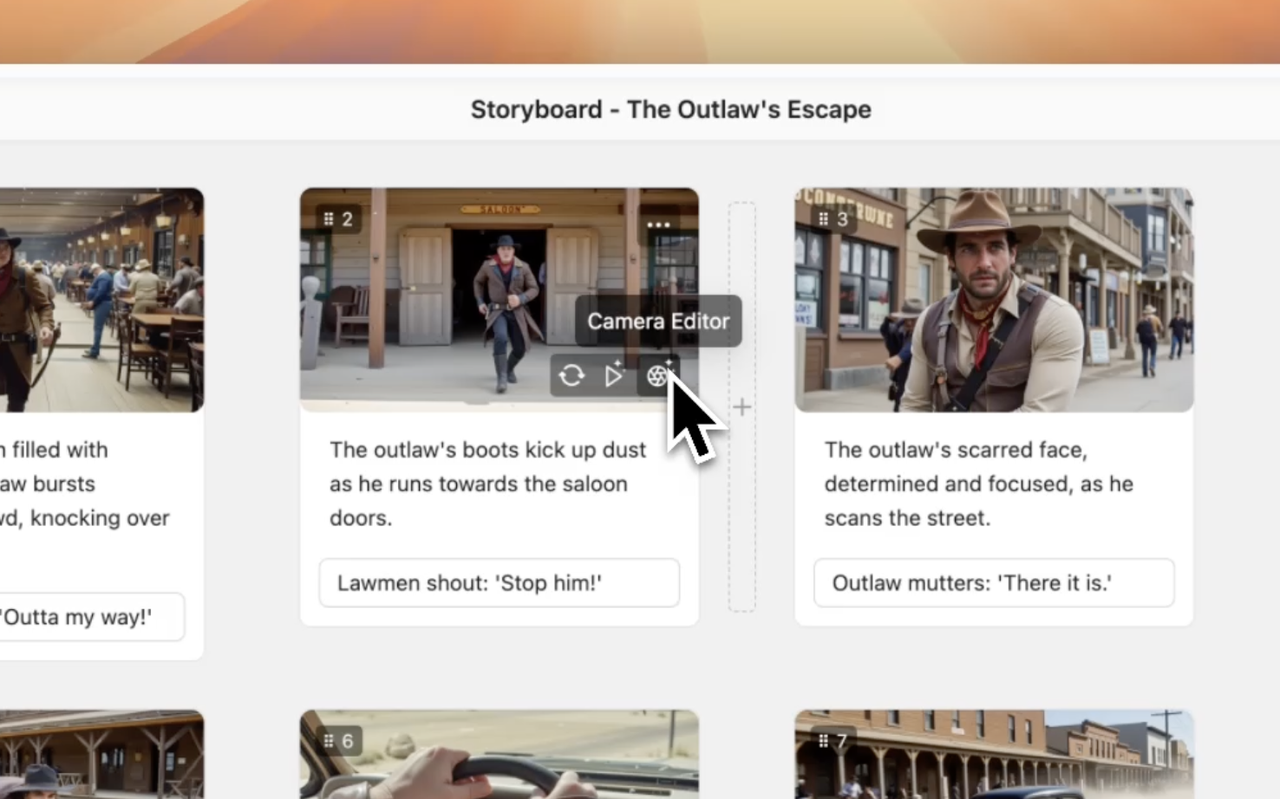
エディタ内では、いくつかの主要な設定を操作できます:
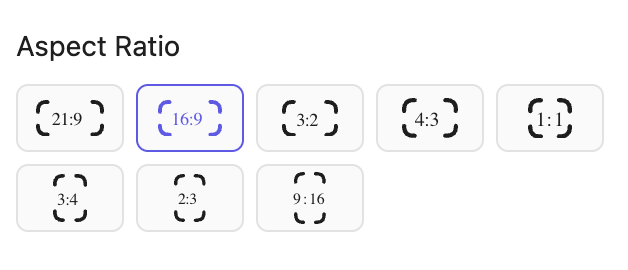
アスペクト比:プラットフォームに応じて正方形、ワイドスクリーン、縦長のいずれかに切り替えます(YouTube?ワイドスクリーン。Instagram?正方形)。
画像プレースホルダー – アスペクト比メニュー キャプション:プラットフォームに適したフォーマットを選択してください。
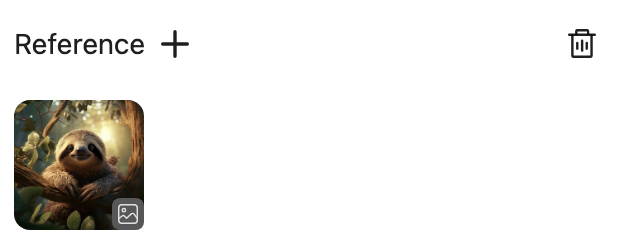
スタイルリファレンス:全体の美学を導くため、時折映画の静止画やブランドリファレンスをアップロードします。
画像プレースホルダー – スタイルリファレンスアップローダー キャプション:参照画像を使用して特定の雰囲気や見た目を再現します。
スタイル化:このスライダーを調整し、シーンの必要に応じて画像を文字通りの表現(低い値)にしたり、より抽象的な表現(高い値)にしたりします。
奇妙:これは夢のシーンやシュールな場面に最適な設定です。AIにより実験的な構図を促します。
カオス:様々な出力を探索したい時に使用します。カオス値が高いほど=驚きが増えます。カオス値が低いほど=予測可能なバリエーションが増えます。
GIFプレースホルダー – スライダー調整と画像再生成のデモキャプション: フレームのスタイルを調整し、納得いくまで再生成してください。
ステップ3:再生成と置換
設定が適切に調整されたと感じたら、[生成]をクリックすると、VeeSparkが4つの新しいバリエーションを提供します。
いずれかがクリックされたら、戻るボタンを押す——するとそのバージョンが自動的にストーリーボードのオリジナルと置き換わる。簡単だ。
画像プレースホルダー – オリジナルと更新後のフレームの並列比較キャプション: 作業を最初からやり直すことなく、フレームを即座に更新できます。
VeeSparkは、スピードと精度を必要とするストーリーテラーのために設計されています。ほとんどのAIストーリーボードツールは第一世代で止まります。与えられたものをそのまま受け入れるしかなく、編集とはプロンプトを書き直すか最初からやり直すことを意味します。
VeeSparkは組み込みの制御機能を提供します。再ロール不要。追加ソフトウェア不要。時間の無駄なし。
スタイルを試してみたいですか? 参照を追加しましょう。
フレームを修正する必要がありますか?調整して再生成してください。
まだサプライズが欲しい?「奇妙」か「混沌」を上げてみよう。
他のツールは画像生成を提供するかもしれません。VeeSparkは画像の方向性を提供します。
その輝きを生み出す要素を簡単に解説します:
カメラエディターを使ったいくつかのプロジェクトを経て、学んだことをいくつか紹介します:
シーン全体でスタイル参照を一貫して使用し、視覚的な統一感を保つ
リアリズムを追求するなら様式化を過剰に用いないこと——商業写真や製品撮影では控えめに
行き詰まったら「奇妙」スライダーを押してみよう——これのおかげで、自分でも必要だと思っていなかったビジュアルが解き放たれたんだ
さまざまなアスペクト比を試して、新しい構図を発見しましょう
編集前にフレームを複製するとバージョン比較が可能です(VeeSparkは近日対応予定!)
ビジュアルストーリーテリングをさらに深く学びたいなら、これらは私にとって非常に役立ちました:
🎞No Film School: 映像作家向けビジュアルストーリーテリングの技法とコツ
VeeSparkを既に使用していて、カメラエディターをまだ開いていないなら——試してみてください。「まあまあ」と感じる1フレームを選び、30秒かけて微調整を加えてみましょう。
自分の口調やスタイルが伝わることで、どれほど大きな違いが生まれるか、きっと驚くでしょう。
👉 ストーリーボードはもうお持ちですか?フレームを開いて「カメラ編集」をクリックしてください
VeeSparkに重労働を任せ、あなたは監督席に留まり続けましょう。

.png)

