
Rhyno Hu
29 de junho de 2025
5 min
Rhyno Hu
29 de junho de 2025
5 min
Vou ser sincero: quando comecei a experimentar storyboards gerados por IA, não esperava me importar tanto com os detalhes. Mas algo muda quando você vê suas palavras se transformarem em imagens reais. Você começa a notar as pequenas coisas: o ângulo da foto, o clima da iluminação, a vibração do rosto de um personagem. E, às vezes — com mais frequência do que eu gostaria —, essas pequenas coisas simplesmente parecem erradas.
A ideia central está lá, mas a moldura é muito apertada. Ou o clima é muito alegre, quando eu precisava de algo sinistro. Ou eu adoro a composição, mas gostaria que ela se parecesse mais com um filme vintage.
No início, pensei que teria de aceitar a situação ou regenerar toda a imagem do zero e esperar pelo melhor. Mas foi então que descobri o Camera Editor da VeeSpark e, sinceramente? Foi uma revolução.
Isso me devolveu o controle criativo sobre meus storyboards, sem interromper meu fluxo de trabalho ou me forçar a usar ferramentas externas. Finalmente, pude ajustar os visuais como um diretor ajustando uma câmera no set.
Se você é um criador que se preocupa com o tom, o estilo ou a clareza da narrativa, continue lendo. Esta ferramenta é para você.
Digamos que você escreveu um momento tenso e dramático — algo que deve parecer realista, cru e fundamentado. Você gera um storyboard no VeeSpark, e a IA entrega um primeiro rascunho decente. Ele tem os personagens certos, o bloqueio funciona e a cena faz sentido.
Mas o clima está estranho.
Talvez as cores sejam muito sonhadoras. Talvez a foto seja vertical, mas você está postando no YouTube e precisa de 16:9. Ou (e isso acontece com mais frequência do que você imagina) há um gato aleatório espreitando ao fundo.
É aí que a edição ao nível da imagem faz toda a diferença.
O Editor de Câmera do VeeSpark permite que você:
Ajuste o enquadramento sem reescrever o seu prompt
Combine seus recursos visuais com um estilo visual específico ou referência
Controle a aleatoriedade e obtenha resultados refinados ou experimentais
Repita rapidamente, sem perder o ritmo ou o fluxo
É a diferença entre “eh, está quase” e “sim, é essa a foto”.
Depois de criar meu storyboard inicial, trato o Editor de Câmera como uma lente digital — algo que posso usar para ajustar a linguagem visual até que ela esteja totalmente alinhada com minha intenção.
Este é o processo exato que sigo:
Encontro a imagem que precisa ser ajustada, passo o cursor sobre ela e clico no ícone da câmera no canto inferior direito.
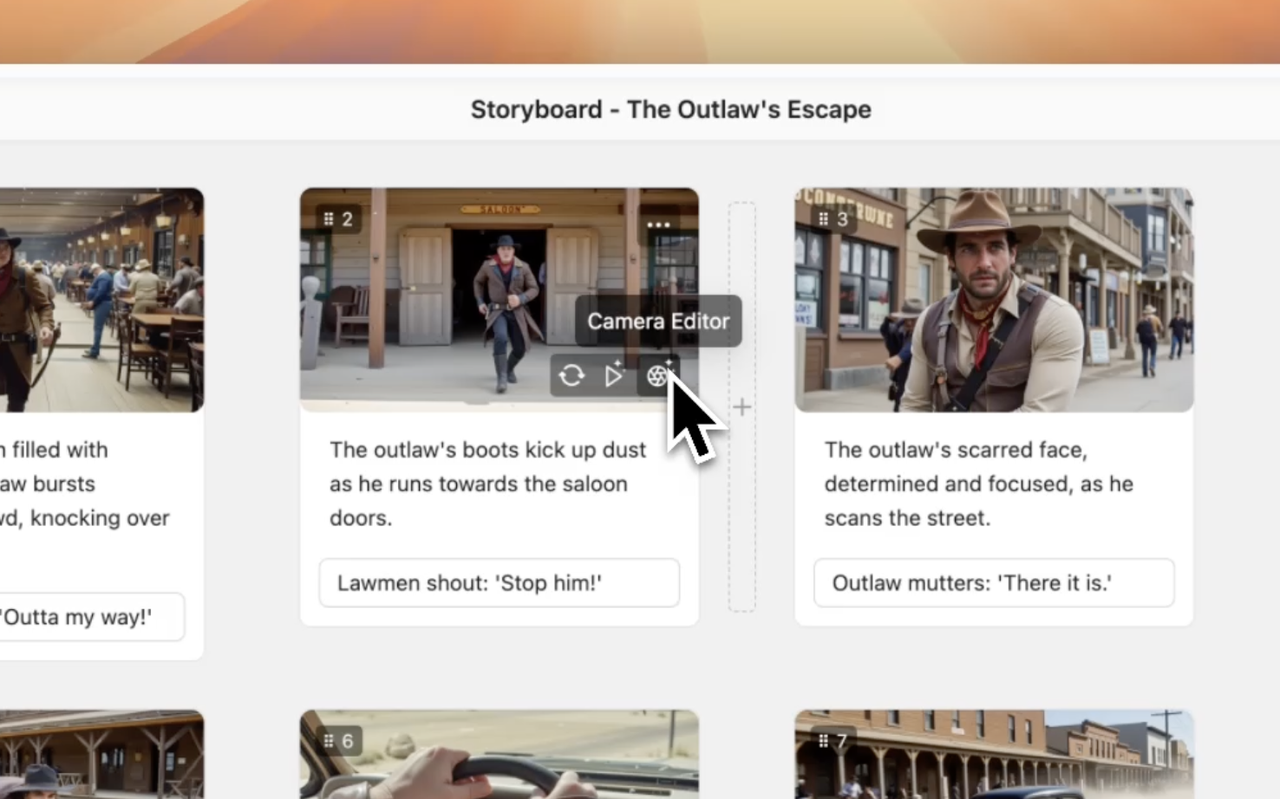
Dentro do editor, posso brincar com algumas configurações importantes:
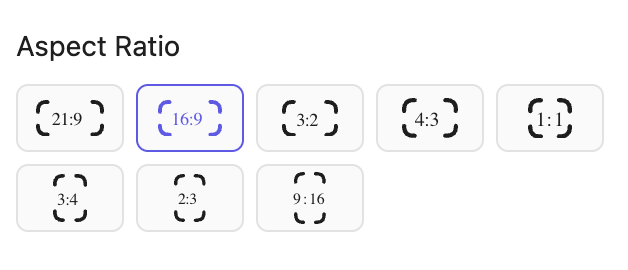
Proporção da imagem: alterno entre quadrado, widescreen ou vertical, dependendo da plataforma (YouTube? Widescreen. Instagram? Quadrado).
Espaço reservado para imagem – Menu Proporção da imagem Legenda: Escolha o formato adequado para sua plataforma.
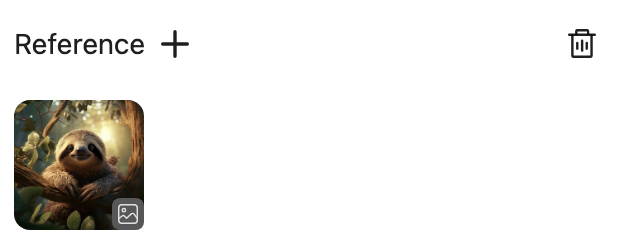
Referência de estilo: Às vezes, eu envio uma imagem de um filme ou uma referência de marca para orientar a estética geral.
Espaço reservado para imagem – Uploader de referência de estilo Legenda: Combine um clima ou visual específico usando imagens de referência.
Estilização: eu ajusto este controle deslizante para tornar a imagem mais literal (mais baixo) ou mais abstrata (mais alto), dependendo do que a cena precisa.
Estranho: Este é o meu favorito para sequências oníricas ou cenas surreais. Ele leva a IA a composições mais experimentais.
Caos: Eu uso isso quando quero explorar uma variedade de resultados diferentes. Caos mais alto = mais surpresas. Caos mais baixo = variações mais previsíveis.
Espaço reservado para GIF – Demonstração do ajuste dos controles deslizantes e da regeneração das imagensLegenda: Ajuste o estilo do seu quadro e regenere até ficar do jeito que você quiser.
Etapa 3: Regenerar e substituir
Quando minhas configurações estão definidas, clico em Gerar e o VeeSpark apresenta quatro novas variações.
Se um deles clicar, eu clico em Voltar— e essa versão substitui automaticamente a original no meu storyboard. Fácil.
Espaço reservado para imagem – Comparação lado a lado do quadro original e do quadro atualizadoLegenda: Atualize os quadros instantaneamente sem precisar recomeçar.
O VeeSpark foi criado para contadores de histórias que precisam de velocidade e precisão. A maioria das ferramentas de storyboard com IA fica na primeira geração. Você recebe o que recebe — e editar significa reescrever o prompt ou começar tudo de novo.
O VeeSpark oferece controle integrado. Sem repetições. Sem software adicional. Sem perda de tempo.
Quer experimentar novos estilos? Adicione referências.
Precisa consertar uma estrutura? Ajuste e regenere.
Ainda quer surpresas? Aumente o nível de Estranho ou Caos.
Outras ferramentas podem oferecer geração de imagens. O VeeSpark oferece orientação de imagens.
Aqui está um breve resumo do que o torna tão especial:
Após alguns projetos utilizando o Editor de Câmera, eis algumas coisas que aprendi:
Use referências de estilo de forma consistente em todas as cenas para obter coesão visual.
Não abuse da estilização se quiser realismo — mantenha-a discreta em fotos comerciais ou de produtos.
Empurre o controle deslizante “Estranho” quando estiver com dificuldades — isso me ajudou a descobrir recursos visuais que eu nem sabia que precisava.
Experimente diferentes proporções para descobrir novas composições
Duplique os quadros antes de editar se quiser comparar versões (o VeeSpark oferecerá suporte para isso em breve!).
Se você quiser se aprofundar na narrativa visual, estes recursos foram muito úteis para mim:
🎞 No Film School: Técnicas e dicas de narrativa visual para cineastas
Se você já usa o VeeSpark e ainda não abriu o Editor de Câmera, experimente. Escolha um quadro que você não gosta muito e dedique 30 segundos para ajustá-lo.
Você ficará surpreso com a diferença que faz ver seu tom e estilo transparecerem.
👉 Experimente o VeeSpark gratuitamente
👉 Crie seu primeiro storyboard de IA →
👉 Já tem um storyboard? Abra um quadro e clique em “Editar câmera”.
Deixe a VeeSpark fazer o trabalho pesado, enquanto você permanece na cadeira do diretor.
.png)

